Rust 管理 (Windows)
首先,您需要在官方网站下载 rustup-init.exe 可执行程序来安装 Rust 环境。Rustup 是 Rust 的官方工具链安装器,它可以帮助您轻松安装和管理不同版本的 Rust。
安装后的包目录示例:
安装 Rustup 后,默认情况下 Rust 工具链会安装在用户主目录下的 .rustup 目录中。不同版本的 Rust 工具链会存储在这个目录下。

使用 rustup install 安装其他版本:
使用 rustup 安装其他版本的 Rust 非常简单,主要使用 rustup install <toolchain> 命令。您需要指定要安装的 toolchain 名称。Toolchain 名称通常包括版本号、平台和 ABI。
以下是如何使用 rustup 安装其他版本的 Rust:
- 打开终端或命令提示符。
- 使用
rustup install命令安装特定版本的 Rust。 例如:-
要安装 1.65.0 版本,可以使用:
rustup install 1.65.0 -
要安装最新的 stable 版本,可以使用:
rustup install stable -
要安装最新的 beta 版本,可以使用:
rustup install beta -
要安装最新的 nightly 版本,可以使用:
rustup install nightly
-
要安装 1.65.0 版本,可以使用:
- 确认安装: 安装完成后,可以使用
rustup toolchain list命令查看所有已安装的 toolchain。
rustup toolchain list示例:
假设您想安装 Rust 的 1.70.0 版本,您可以在终端中运行:
rustup install 1.70.0Rustup 会自动下载并安装指定版本的 Rust。
如果您不确定有哪些可用的 toolchain 名称,可以尝试运行 rustup update help 或查阅 Rustup 的官方文档。
安装了多个版本的 Rust后,您可以使用 rustup default <toolchain> 命令来切换当前使用的默认版本。例如,要将默认版本设置为 1.70.0:
rustup default 1.70.0说明: 当您在官网下载 Rust 时,请下载并运行 Rustup 工具 (rustup-init.exe)。Rustup 如前文所提到的,可以方便地下载和管理指定版本的 Rust 环境。一旦通过 Rustup 安装了不同版本的 Rust 环境,您就可以利用 Fast-Switch 来便捷地切换这些版本,从而无需频繁使用命令行进行切换。
不同安装版本的展示示例:
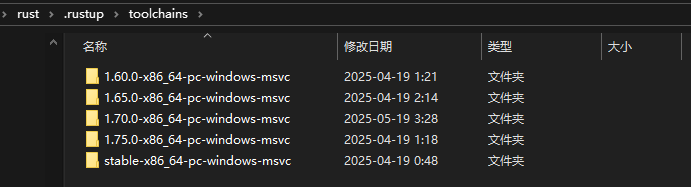
通过 Fast-Switch 管理 Rust 各版本:
Fast-Switch 可以帮助您可视化地管理通过 Rustup 安装的不同 Rust 版本。以下是如何操作:
- 点击浏览文件夹: 在 Fast-Switch 界面中,找到添加环境或类似的功能入口。点击浏览文件夹按钮,然后导航到您安装 Rust 版本所在的目录。通常这些版本位于
%USERPROFILE%\.rustup\toolchains\目录下。 - 填写环境信息: 点击选择目录后,Fast-Switch 会通常自动检测到环境类型。您只需要填写环境名称(例如 Rust)和版本号(例如 1.70.0)即可。
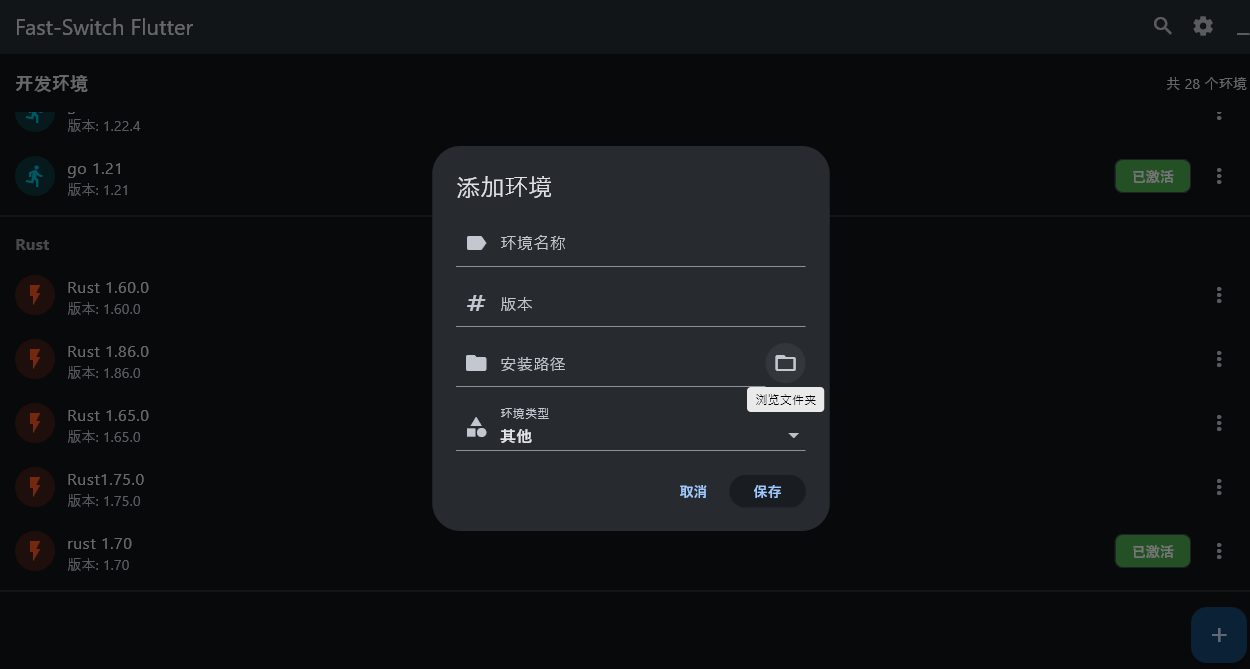
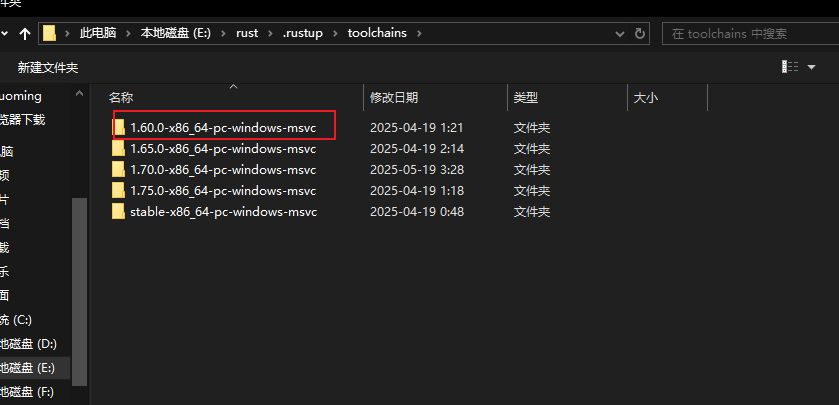
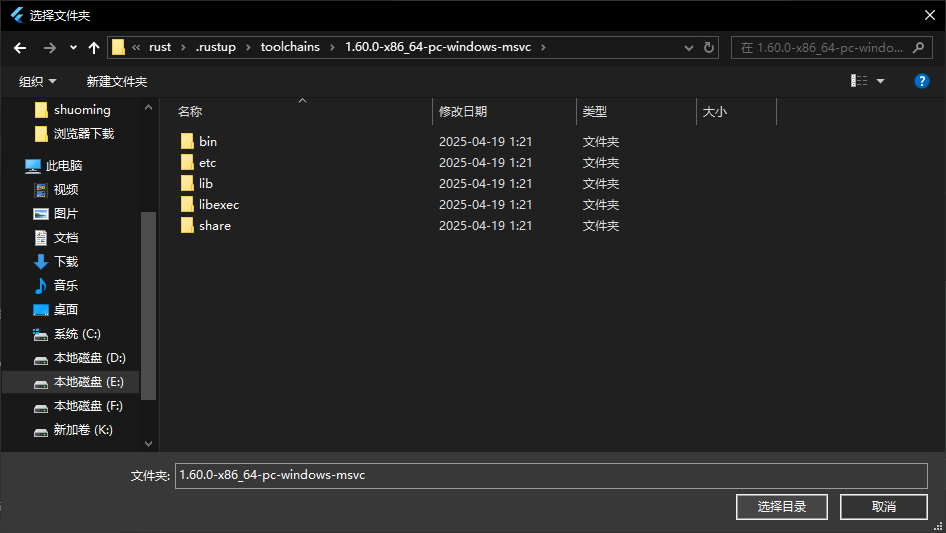
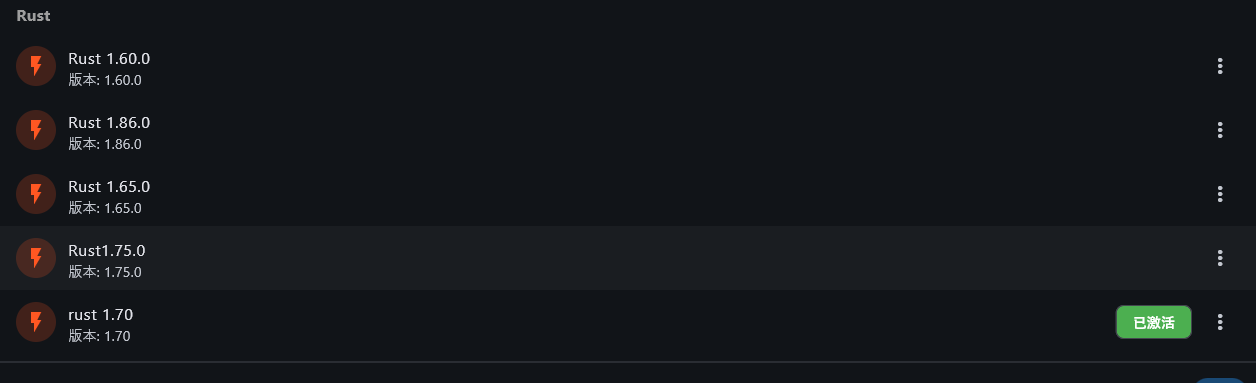
完成以上步骤后,该 Rust 版本就会被添加到 Fast-Switch 的管理列表中。此时您就可以在 Fast-Switch 界面中自由切换不同版本的 Rust 环境了。
验证环境:
在 Fast-Switch 中切换 Rust 版本后,您可以通过以下命令在终端中验证当前激活的 Rust 版本:
cargo --version
# 或
rustc --version
同时,您也可以使用以下命令查看 Rustup 的版本信息:
rustup --versionRust 管理 (macOS)
此处为 macOS 版本的 Rust 管理文档内容。请根据实际情况填写。
Rust 管理 (Linux)
此处为 Linux 版本的 Rust 管理文档内容。请根据实际情况填写。